Una volta che si sceglie Windows 10, capita piuttosto di frequente di notare che alcuni programmi non sono più in grado di eseguire l’accesso al web. Tante volte, la colpa potrebbe essere del firewall integrato che si trova all’interno del sistema operativo. La soluzione al problema, quindi, diventa solo ed esclusivamente la disattivazione. Cerchiamo di capire, di conseguenza, come disattivare firewall Windows 10.
Disattivare firewall Windows 10 in modo rapido
La prima volta che si usa qualsiasi programma, viene sempre richiesto all’utente di consentire l’accesso al firewall di Windows 10. Una volta che si disattiva il firewall per quell’applicazione in particolare, potrà ovviamente accedere senza vincoli al web. Quando tale messaggio non compare, però, l’utente dovrà agire in ben altro modo.
Tutto il procedimento
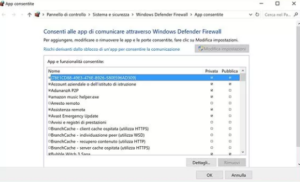
La prima cosa da fare per disattivare firewall Windows 10 è quella di andare su Start, poi scegliere l’icona delle impostazioni PC che si trova sul lato sinistro del menu. A questo punto, fare un click su “Aggiornamento e sicurezza” e poi su “Sicurezza di Windows”, “Firewall e protezione rete”. Adesso, basta attivare la voce “Consenti app tramite firewall” e poi “Modifica impostazioni”, in modo tale da sbloccare l’accesso al pannello di gestione del firewall. Davanti a voi si aprirà l’elenco dei programmi di sbloccare: basta selezionarli e cliccare su “ok” e il gioco è fatto.