
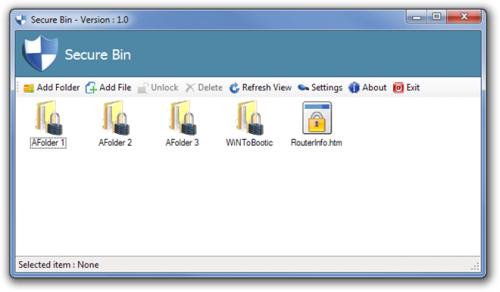
Sebbene sia assente il drag&drop, il programma propone tutte le funzioni importanti e funziona perfettamente facendo al meglio il suo lavoro.
Nella finestra principale del programma ci sono i pulsanti Add File, Add Folder, Unlock Folder, Delete, Refresh View e Settings mentre i file e le cartelle protetti sono visualizzati sotto. Al primo avvio del programma vi sarà chiesto di creare un nome utente e di inserire una password. Questi dati vi saranno chiesti ad ogni accesso al programma.
Per iniziare selezionate Add File oppure Add Folder quindi scegliete la cartella o il file da proteggere. Se volete usare la password master mettete la spunta su Use master password altrimenti inserite una nuova password unica per questo file/cartella, quindi cliccate Lock.
► PROTEGGERE UNA PENNA USB CON PASSWORD
Per sbloccare un file protetto aprite con un doppio click un file o cartella bloccato, cliccate Unlock sulla barra degli strumenti. Nella finestra che si apre inserite la password e cliccate Unlock. È anche possibile impostare la directory di salvataggio del file sbloccato.
Secure Bin funziona su versioni 32 e 64 bit di Windows XP, Windows Vista, Windows 7 e Windows 8.