
leonardo.it

Cercare file per dimensione in Windows 7

 
Alessandro Bombardieri
20 maggio 2012
Commenta


Quando si vuole liberare spazio sul disco fisso è ovviamente fondamentale individuare quali sono i files di maggiori dimensioni presenti sull’hard disk.

Ci sono molti programmi che permettono di trovare i file più grandi presenti sul disco ma grazie ad una funzione di Windows 7 poco conosciuta è possibile effettuare questa operazione senza dover installare nessun programma di terze parti.


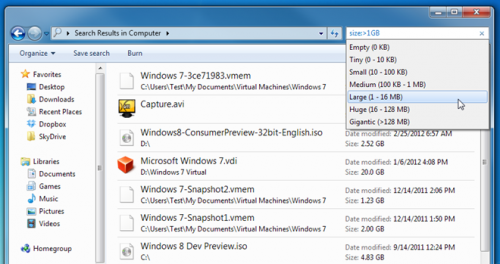
Per individuare i files in base alla dimensione è sufficiente utilizzare le funzioni presenti in Windows Explorer, il gestore dei file di Windows. Quindi aprite Windows Explorer e posizionatevi nella cartella in cui volete effettuare la ricerca dei file per dimensione.

RECUPERARE FILE CANCELLATI

Nella casella in alto a destra, designata alla ricerca, è possibile inserire dei filtri per la ricerca. Dunque cliccate dentro la casella Cerca ed iniziate a digitare “dimensione:“. A questo punto vedrete già comparire i suggerimenti: Vuoto (0 KB), Minuscolo (0-10 KB), Piccolo (10-100 KB), Medio (100 KB – 1 MB), Grande (1-16 MB), Molto Grande (16-128 MB) ed Enorme (>128 MB). È possibile selezionare una di queste voci pre-impostate oppure si può digitare la dimensione di ricerca preferita, per esempio: “dimensione:>200MB”, per cercare i file più grandi di 200 MB.

Articoli Correlati
Ridurre la dimensione di un file mp3

Ridurre la dimensione di un file mp3

I lettori mp3 moderni hanno memorie piuttosto grandi che consentono di archiaviare una grande quantità di file mp3, contrariamente..

Cercare file rapidamente con InsightSearch

Cercare file rapidamente con InsightSearch

InsightSearch è una risorsa indispensabile per tutti coloro che hanno sul proprio pc troppe cartelle e non riescono più a trovare i file desiderati.

Cercare file duplicati con Easy Duplicate Finder

Cercare file duplicati con Easy Duplicate Finder

Easy Duplicate Finder è uno strumento utilissimo per trovare in modo rapido tutti i file che per disattenzione mostrano lo stesso nome e lo stesso identico contenuto.

Bloccare qualsiasi file sulla Start screen di Windows 8

Bloccare qualsiasi file sulla Start screen di Windows 8

Tile A File consente di fare il pin di qualsiasi file sulla Start screen.

Lista Commenti
Aggiungi il tuo commento

Fai Login oppure Iscriviti: è gratis e bastano pochi secondi.

Nome*
E-mail**
Sito Web
* richiesto
** richiesta, ma non sarà pubblicata
Commento