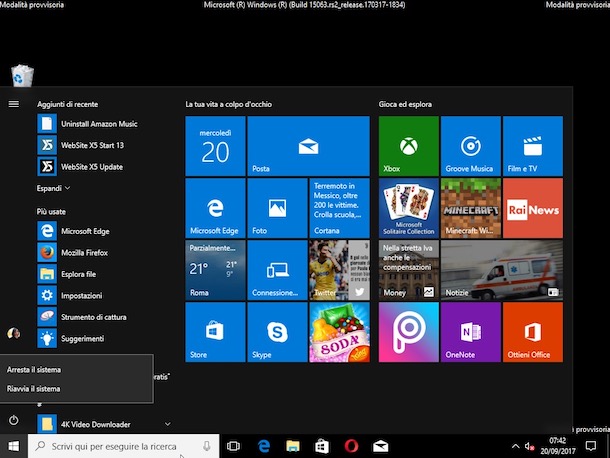
Una delle caratteristiche più importanti della Start Screen di Windows 8 è quella che permette di avere sotto mano le applicazioni ed i collegamenti preferiti, tuttavia non è possibile di default fare il pin di file e cartelle.
Per poter bloccare qualsiasi tipo di file sulla Start screen di Windows 8 è perciò necessario ricorrere ad applicazioni di terze parti, come per esempio Tile A File. Questa applicazione è scaricabile direttamente dal Windows Store, ha un dimensione di appena 210 KB.
► MODALITÀ PROVVISORIA WINDOWS 8
Tile A File propone un’interfaccia molto semplice, in effetti una volta aperta l’app è solamente possibile cliccare sulla grande icona “tap to pick a file“, tramite cui si potrà accedere al file explorer integrato e selezionare il file da bloccare sulla Start screen. È possibile selezionare praticamente ogni tipo di file, dai video alle immagini, ai documenti, ai file compressi; una volta selezionato il file sarà sufficiente cliccare Open per ritornare all’interfaccia principale.
Prima di effettuare il pin del file sulla Start screen l’app consente di modificare il nome del collegamento al file, per farlo basta cliccare su “tap to make a tile” ed inserire il nome, dunque cliccando “Pin to Start” si completerà il processo di pin del file. L’app si chiude in automatico dopo aver selezionato questa opzione.