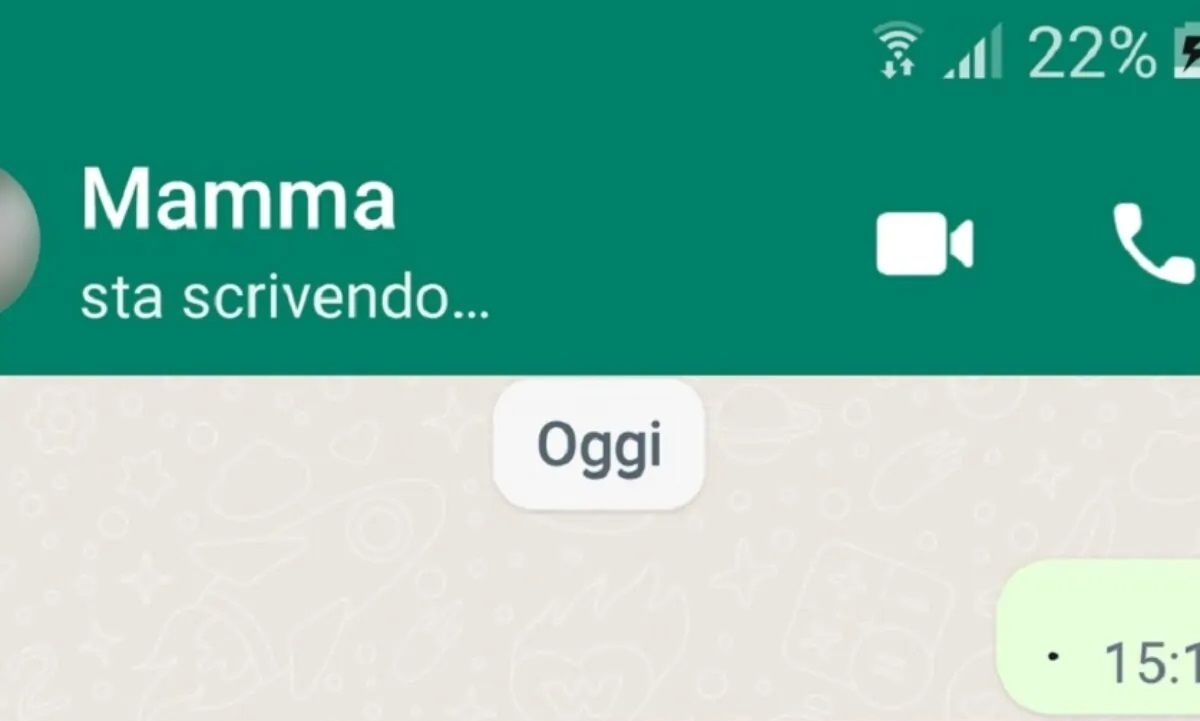
Whatsapp propone anche la possibilità di personalizzare il proprio stato, fornendo un’indicazione in tempo reale di quello che stai facendo, così da tenere aggiornati i tuoi contatti. Impostando il proprio stato personalizzato, chiunque ha il tuo numero può vedere il tuo stato, anche se sei offline.
Si possono visualizzare i messaggi di stato aprendo WhatsApp e accedendo alla schermata Preferiti (schermata Contatti WhatsApp su Android). Il messaggio di stato dei tuoi amici verrà visualizzato direttamente sotto al loro nome. Gli stati sono utili per informare i propri amici riguardo a quello che si sta facendo, così se per esempio ci si trova in palestra gli amici possono sapere che probabilmente non si risponderà prima di un certo tempo.
Su iPhone o BlackBerry per impostare il proprio stato bisogna andare alla schermata Stato, selezionare uno stato dall’elenco, oppure aggiungere un nuovo stato facendo click sul simbolo “+” in alto a destra. Da iPhone si può anche modificare un qualsiasi stato fra quelli dell’elenco toccando [Modifica] in alto a sinistra.
Su Android bisogna aprire Chat > [Menu] > Stato. A questo punto bisogna selezionare uno stato dall’elenco degli stati predefiniti o scrivere uno stato personalizzato toccando il testo visualizzato sotto a “Seleziona il tuo stato”.
Su Nokia S60/Symbian bisogna andare alla schermata Stato, scegliere da un elenco di stati predefiniti, oppure scrivere un nuovo stato andando su Opzioni > Nuovo stato. È anche possibile modificare uno degli stati predefiniti selezionandolo e andando su Opzioni > Modifica stato.
Su Nokia S40 bisogna aprire Opzioni > Stato, selezionare uno stato predefinito dall’elenco oppure scrivere uno stato selezionando Opzioni > Modifica.
Infine su Windows Phone bisogna individuare i tre puntini […] nell’angolo inferiore destro dello schermo, trascinarli avanti, e toccare [il mio stato]. A questo punto bisogna toccare la casella di testo sotto allo stato attuale e modificare lo stato. Alla fine si deve toccare il segno di spunta nella parte inferiore dello schermo.