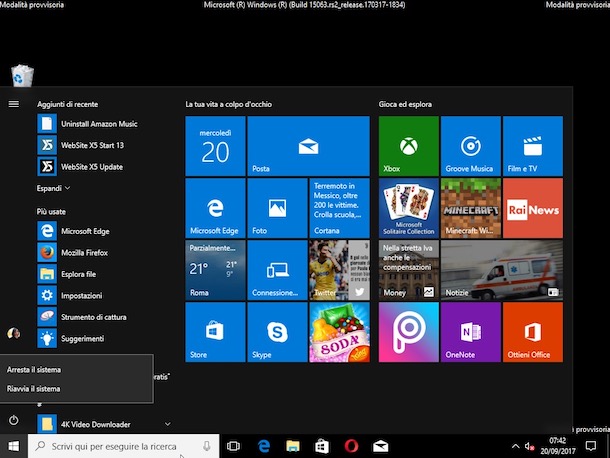
In Windows 8 i programmi classici devono ancora essere rimossi utilizzando l’apposita funzione presente nel Pannello di controllo, invece per disinstallare le applicazioni presenti sulla schermata Start bisogna cliccarci sopra con il tasto destro e selezionare l’opzione Disinstalla.
Tuttavia, se si vogliono rimuovere più applicazioni della schermata Start in una volta sola,questo procedimento potrebbe fare impiegare molto tempo. Per risolvere questo problema si potrebbe scrivere uno script, ma per fortuna ci ha già pensato qualcuno, infatti ora è disponibile uno user script che potrebbe risultare utile in tal senso.
Lo script è stato realizzato direttamente da Microsoft e può essere scaricato dal repository TechNet della compagnia. Lo script di Powershell può essere scaricato gratuitamente, si tratta di un file .zip, come scritto nella descrizione di Microsoft questo script può essere usato per rimuovere applicazioni del Windows Store multiple in Windows 8. Si può specificare l’ID delle applicazioni e rimuoverle in un colpo solo.
► MODALITÀ PROVVISORIA WINDOWS 8
Dopo aver scaricato ed unzippato il file cliccate Remove Windows Store App, quindi scendete fino in fondo al file ed aggiungete la stringa “Remove-OSCAppxPackage”. Salvate e chiudete il file, quindi cliccateci sopra con il tasto destro e scegliete di avviare il file con Powershell. Ora dovrete selezionare le applicazioni da disinstallare quindi premere il pulsante Y (Yes) per confermare.
Si tratta di un processo semplice, anche se la procedura potrebbe spaventare qualcuno. Se non siete sicuri di cosa state facendo, meglio lasciar perdere per non rischiare nulla.