
leonardo.it

Disinstallare programmi senza uninstall

 
Alessandro Bombardieri
3 giugno 2012
Commenta


Prima di disinstallare manualmente un programma assicuratevi che non sia presente un uninstaller controllando dapprima nel menu Start e quindi nei Programmi.

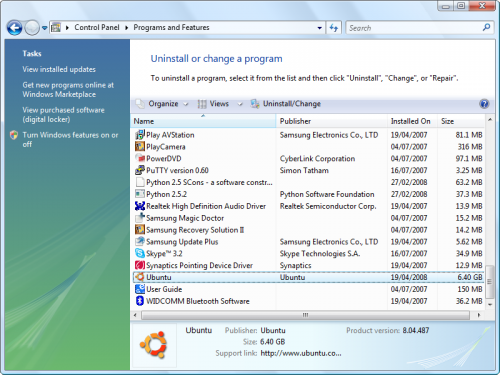
Controllate anche tramite il pannello di controllo di Windows, aprendo appwiz.cpl dal menu Start (altrimenti aprite il Pannello di controllo e selezionate Disinstalla un programma).


Se non esiste un uninstaller allora dovrete procedere a rimuovere il programma manualmente. Ecco come:
1. Create un punto di ripristino di Windows per sicurezza.
2. Avviate Windows in modalità provvisoria. Riavviate il PC quindi premete F8 e dalle scelte disponibili selezionate la modalità provvisoria e premete Invio per avviarla.
3. Trovate la directory del programma. Se è presente una scorciatoia del programma da qualche parte cliccateci sopra col destro e selezionate Proprietà altrimenti andate nella cartella Programmi. La directory è indicata come Percorso ad esclusione del nome dell’eseguibile, quindi per esempio se il Percorso è C:\Program Files\Bricked Software\ErodeCode.exe la directory sarà solamente C:\Program Files\Bricked Software.
4. In Windows Explorer andate nella directory superiore a quella trovata quindi eliminate la cartella incriminata.
5. Pulite il registro. Usate un programma come CCleaner per pulire il registro del sistema dopo aver eliminato manualmente la cartella del programma.
6. Eliminate le scorciatoie. Cercatele ed eliminatele nel menu Start, sul desktop ecc…
7. Riavviate. Avete eliminato completamente il programma.

DISINSTALLARE COMPLETAMENTE I PROGRAMMI

Articoli Correlati
Disinstallare programmi completamente con Wise Program Uninstaller

Disinstallare programmi completamente con Wise Program Uninstaller

Wise Program Uninstaller consente di forzare la disinstallazione dei programmi.

Disinstallare programmi con Revo Uninstaller

Disinstallare programmi con Revo Uninstaller

Revo Uninstaller Freeware è un bel programma che cerca di portare a termine la difficile sfida di eliminare fino all’ultimo piccolo residuo un programma dal computer.

Disinstallare completamente i programmi con Geek Uninstaller

Disinstallare completamente i programmi con Geek Uninstaller

Geek Uninstaller elimina definitivamente i programmi da Windows.

Disinstallare i programmi di Windows 7

Disinstallare i programmi di Windows 7

Dopo aver visto come disabilitare uac su Windows 7 vediamo se esiste un modo rapito per disinstallare un programma che risulta poco utile su Windows 7 senza avvalerci dell’aiuto di qualche software specifico…

Lista Commenti
Aggiungi il tuo commento

Fai Login oppure Iscriviti: è gratis e bastano pochi secondi.

Nome*
E-mail**
Sito Web
* richiesto
** richiesta, ma non sarà pubblicata
Commento