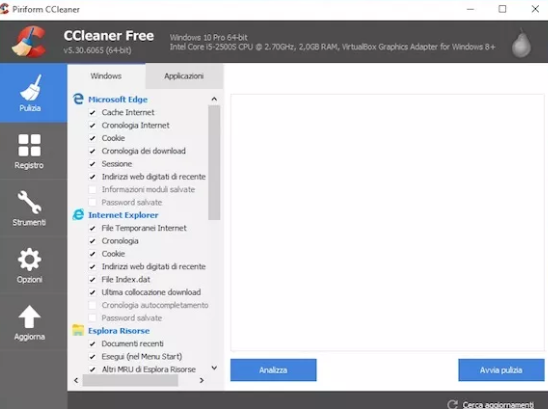
Con l’ultimo aggiornamento del famoso software CCleaner è stata introdotta una nuova utile ed interessante funzione che consente di modificare anche le voci presenti in questo menu, permettendo di rimuovere così le funzioni che riteniamo inutili.
Per prima cosa ovviamente assicuratevi di avere aggiornato CCleaner all’ultima versione disponibile, altrimenti se non ce l’avete ancora installato sul computer provvedete subito a scaricarlo dal sito ufficiale perchè vi tornerà sicuramente utile in futuro.
► PULIRE L’HARD DISK CON CCLEANER
Dalla colonna di sinistra di CCleaner selezionate quindi l’opzione Strumenti dunque aprite la quarta delle quattro tab disponibili, quella relativa al menu contestuale. In questa finestra vengono elencati tutti i file e le directory che i vari programmi hanno aggiunto al menu contestuale di Windows. Per identificare i vari programmi che hanno creato le voci guardate la colonna Program, oppure per avere maggiore sicurezza date un’occhiata anche al Publisher e al percorso.
Per disabilitare un elemento dal comparire nel menu contestuale è sufficiente farci doppio click sopra oppure selezionarlo e cliccare il pulsante Disabilita a destra. Per riabilitarlo servirà cliccare Abilita oppure fare di nuovo doppio click. Come sempre per selezionare più elementi tenete premuto Ctrl mentre li selezionate. Sarà quindi possibile abilitarli/disabilitarli tutti insieme.